
Official download
驱动精灵官方下载
先确认系统,再获取安装包。Windows 版排在首位,下载按钮会经过统一文件地址服务获取安装文件;整个过程不需要先注册账号,也不需要向个人支付所谓下载费用。
驱动精灵 Windows 版
当前推荐版本:V10.0 · 安装包约 95 MB
适用于 Windows 11 / 10 / 8.1 / 7 常见 64 位系统
Choose platform
多平台版本说明
不同操作系统使用不同的安装文件和硬件管理方式。为避免误下,Windows 电脑请选择 .exe 安装包,其他平台不要运行来源不明的兼容工具或模拟器。
Windows
主要版本 · 驱动检测、安装与备份
macOS
平台说明
暂未提供独立安装包,请勿运行 Windows 的 .exe 文件。
iOS
平台说明
暂未提供独立安装包,系统驱动由 Apple 统一管理。
Android
平台说明
暂未提供独立安装包,设备驱动通常随系统更新提供。
Installation
Windows 安装与首次使用指南
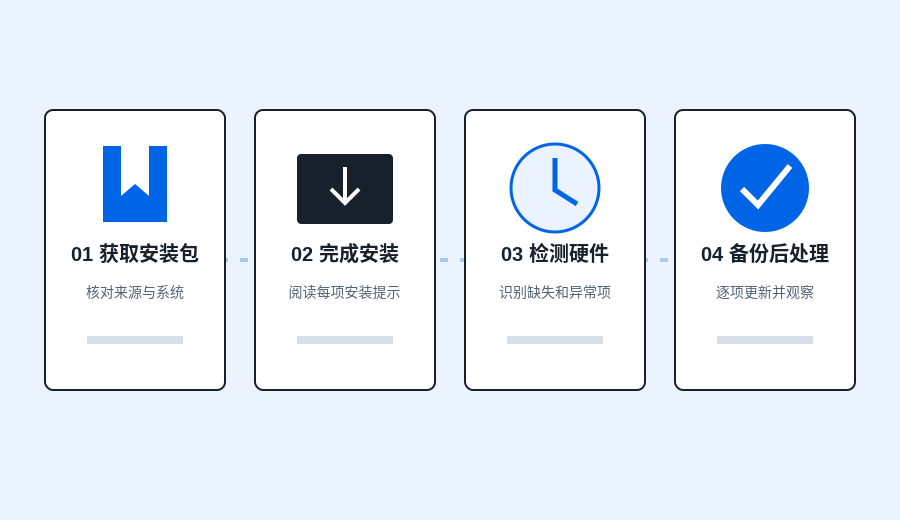
安装完成后不必立刻更新全部驱动。以下步骤把文件核对、软件安装、硬件检测和后续验证分开,便于你在每一步确认状态。
- 01
下载并核对安装文件
点击页面上方的 Windows 下载按钮,等待浏览器完成文件保存。打开下载目录,检查文件扩展名和大小是否正常;若下载中断或文件不完整,请删除后重新获取,不要直接运行。
- 02
运行安装向导并阅读选项
双击安装包,先查看 Windows 显示的程序和安全信息,再按向导选择安装位置。每一步都应阅读复选项和按钮文字,不需要的附加选项可以取消;企业电脑请遵循管理员的软件安装规范。
- 03
启动检测,先了解设备状态
安装完成后打开驱动精灵,等待硬件信息读取。把缺失、异常和仅存在新版本的项目区分开来,记录网卡、显卡、声卡等关键设备的当前状态,不要看到可更新就立即全选。
- 04
备份后逐项处理并验证
需要更新时先备份旧驱动,并建议创建系统还原点。一次处理一个或少量相关项目,完成后测试网络、声音、显示和外设,必要时重启;若新驱动不稳定,及时回退并记录版本。
System requirements
安装前系统要求
这些项目用于减少明显的环境不匹配。具体硬件能否取得合适驱动,还取决于设备厂商支持、系统补丁和硬件型号,不能仅凭操作系统名称判断。
- 操作系统
- Windows 11、Windows 10、Windows 8.1、Windows 7 的常见受支持环境
- 系统架构
- 优先使用常见 64 位系统;旧设备需另外确认处理器与系统类型
- 磁盘空间
- 除安装包外预留驱动下载、解压和备份空间,建议保持数 GB 可用容量
- 网络条件
- 下载安装包和在线驱动时需要稳定网络;无网设备可先准备离线网卡驱动
- 账户权限
- 安装软件与更改驱动通常需要管理员权限,企业设备请联系管理员
- 恢复准备
- 重要工作电脑应创建系统还原点,备份现有可用驱动与关键资料
Release notes
当前版本更新摘要
下载页以当前提供文件为准。安装前可在文件属性中再次核对版本信息,重要设备建议先在小范围环境验证,避免在工作高峰同时升级多台电脑。
硬件信息整理
优化常见网卡、显示、音频与外设信息的集中展示,让检测后的设备分类更清楚。
驱动处理流程
强调缺失、异常和可更新状态之间的区别,减少把可选更新误认为强制修复的情况。
备份与恢复提示
在关键驱动操作前加强备份意识,便于遇到兼容性问题时回到之前可用状态。
安装说明完善
补充系统要求、下载异常和首次使用顺序,让新用户能按步骤完成安装与验证。
Safe setup
安装包下载后的三项安全检查
第一,确认文件来自本页的下载链路,而不是聊天群或陌生网站转发的安装器。第二,核对 Windows 文件属性与发布者信息,若安全软件给出风险提示,不要直接忽略。第三,安装过程中保留系统防护,不为了所谓的兼容性永久关闭杀毒和防火墙。
如果电脑由公司、学校或机构统一管理,自行安装驱动工具可能违反设备策略。此时应把硬件型号、故障现象和所需驱动版本提供给管理员,由管理员选择合适的部署方式。
核对来源
只从可确认的下载入口取得文件,不使用破解包。
保留恢复空间
给驱动解压、备份和系统还原预留足够空间。
读懂提示再操作
安全提示和安装选项都值得停留几秒核对。
下载驱动精灵安装包需要付费吗?
本站提供的 Windows 安装包可以免费获取,点击下载不会跳转到付费页面。下载服务只负责提供安装文件,具体功能范围以安装后的版本说明为准;任何声称必须向个人转账才能取得官方安装包的信息都不应轻信。
Windows 下载按钮点击后没有反应怎么办?
请检查浏览器是否拦截了弹出窗口或自动下载,并在地址栏的权限设置中允许本次下载。也可以稍等片刻再次点击,因为下载按钮需要先获取有效文件地址;若网络请求失败,请切换网络后重试,不要反复运行不完整的安装包。
安装包应该保存在哪个文件夹?
保存到下载文件夹即可,便于在浏览器记录中查找;磁盘空间紧张时,也可选择空间充足的本地磁盘。不要把安装包放进系统保护目录或未知共享目录,下载完成后先核对文件来源和大小,再双击开始安装。
Windows 7 或旧电脑可以安装吗?
下载页列出的系统范围可用于初步判断,但旧电脑还要考虑处理器架构、硬件厂商支持和服务补丁状态。安装前请备份重要资料并创建还原点,若新版安装程序提示不兼容,应停止安装并查找适合该旧系统的官方历史版本,不要强制修改系统绕过检查。
下载完成后可以直接更新所有驱动吗?
安装软件不等于必须立刻更新全部驱动。首次使用应先查看检测报告,优先处理明确缺失或异常的设备;对于当前运行正常的显卡、芯片组和声卡,建议核对更新说明后再操作,并保留旧驱动备份,以便出现兼容性问题时恢复。
Mac、iPhone 或 Android 能安装 Windows 安装包吗?
不能,Windows 的 .exe 文件只适用于受支持的 Windows 环境,不能在 macOS、iOS 或 Android 上直接运行。其他平台入口仅用于说明对应版本的获取方式;若某平台暂未提供安装包,页面会明确标注,不会用 Windows 文件冒充移动端应用。
下载页提供的版本信息会如何更新?
版本号、文件大小和系统要求会随发布文件调整,实际信息应以当前下载页和安装程序属性为准。更新前可以阅读页面中的版本摘要,了解本次维护重点;如果你依赖某台工作设备的稳定环境,建议先在非关键设备上验证,再批量部署。