
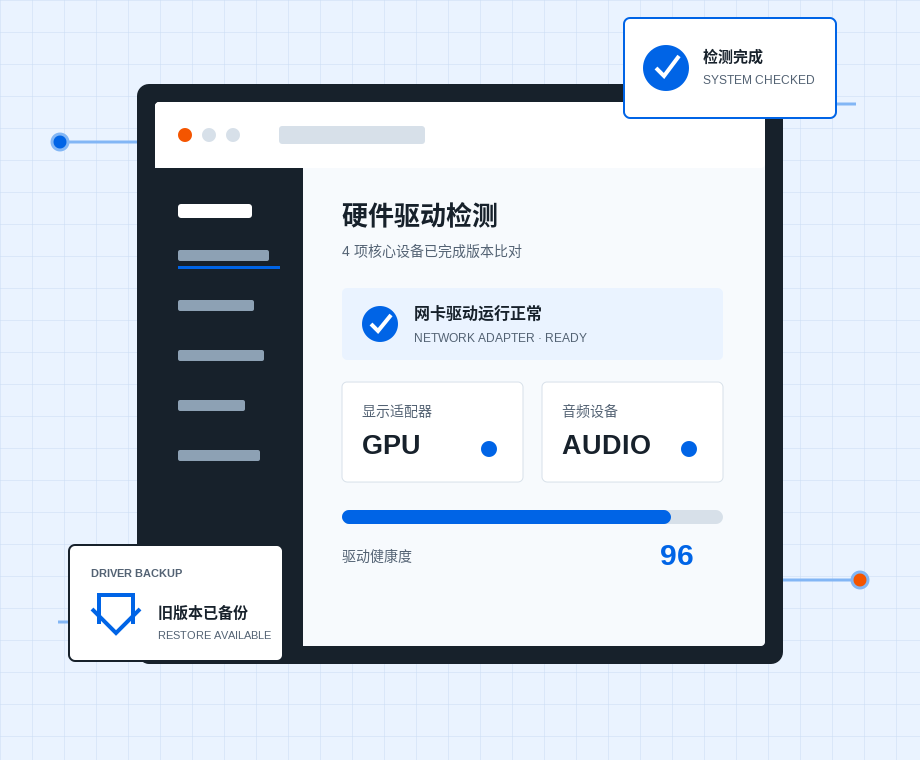
核心维护环节
检测、安装、备份、恢复
常用设备类型
覆盖网络、显示、音频与外设
清晰处理路径
先检测再更新,减少盲目操作
保留恢复意识
重要更新前建议创建还原点
Core capabilities
不只是下载驱动,
更是看懂电脑状态
很多驱动问题并不是简单的“版本太旧”。设备管理器中的感叹号可能来自驱动缺失,也可能与系统服务、硬件连接或版本兼容有关。驱动精灵先整理硬件身份和当前驱动信息,把分散在不同系统窗口里的内容放到一起,帮助你减少反复查找型号的过程。
对于刚接触电脑维护的用户,清晰的设备名称、异常状态和操作入口比一长串技术参数更有价值;对于有经验的用户,版本信息与备份能力则能提升处理效率。你可以只使用检测功能,不必因为扫描出了可更新项目就全部安装。
硬件识别与状态检测
读取常见硬件设备及其驱动状态,把已正常、缺失、异常和存在新版本的项目分开呈现。检测结果用于辅助判断,而不是替用户强制做决定。
驱动安装与异常修复
针对网卡、声卡、显卡、芯片组、USB 与打印机等常见问题提供处理入口。操作前可核对设备名称和版本,降低装错驱动的概率。
旧驱动备份与恢复
在更新关键驱动前保存旧版本,出现黑屏、无声或设备不可用时,更便于回退。备份与系统还原点结合使用,能进一步降低维护风险。
版本管理与更新提醒
集中查看可更新项目和版本差异,便于按重要程度逐项处理。稳定工作的设备可以继续使用当前版本,不必为了数字追新。
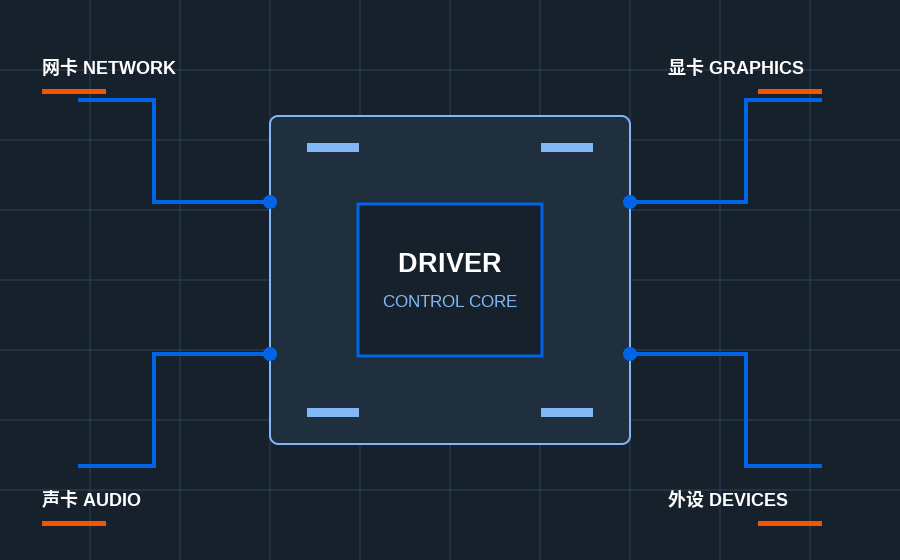
Hardware map
从整机视角处理驱动,
避免头痛医头
同一台电脑上的驱动会相互影响。例如芯片组驱动关系到系统对主板的识别,显卡驱动可能影响显示与外接显示器,网卡驱动则决定了后续下载能否顺利进行。驱动精灵以整机检测结果为入口,让你先处理基础且必要的项目,再处理体验优化项目。
重装系统后的推荐顺序是先确认芯片组和系统组件,再恢复网络,随后处理显示、声音和其他外设。品牌笔记本还可能包含专用电源管理、触控板或热键组件,遇到这类定制硬件时,应结合整机厂商支持文档选择版本。
阅读驱动排查教程How it works
四步完成一次有把握的驱动维护
把“检测—核对—备份—处理”作为固定顺序,比连续点击全部更新更稳妥。每一步都有明确目的,也能在系统表现异常时快速回到上一个状态。
- 01
获取并安装软件
从本站下载页取得 Windows 安装包,核对系统版本后运行安装向导。安装时阅读每个选项,不使用第三方破解或二次封装程序。
- 02
执行完整硬件检测
等待软件读取设备信息,记录缺失、异常与可更新项目。先保存关键结果,不要一开始就同时处理所有硬件。
- 03
备份当前可用驱动
对于显卡、网卡等关键设备,先备份现有驱动并创建系统还原点。稳定设备可以不更新,有明确问题再选择目标项目。
- 04
逐项安装并验证
完成一项驱动处理后检查网络、声音或显示是否恢复,必要时重启。若发生异常,及时使用备份或系统回退功能。
Selection guide
驱动精灵、Windows 更新与厂商官网,怎么选?
三种渠道并非互相排斥。日常系统安全维护应保留 Windows 更新;已知准确型号且需要厂商定制功能时,可直接访问整机或硬件厂商网站;不熟悉硬件型号、希望集中检测与管理时,驱动精灵能减少手动查找成本。
| 方式 | 更适合的情况 | 使用时的重点 |
|---|---|---|
| 驱动精灵 | 不知道设备型号,需要集中检测、备份和处理多项驱动 | 逐项更新,重要驱动先备份,不盲目追新 |
| Windows 更新 | 系统补丁、安全更新与部分通用硬件驱动 | 保持系统支持状态,理解可选更新内容 |
| 硬件厂商官网 | 品牌整机定制驱动、专业设备或指定稳定版本 | 准确核对整机型号、硬件版本与操作系统 |
User notes
来自真实维护场景的使用反馈
好的驱动工具不只是显示一个“完成”提示,还应帮助用户理解为什么这样操作。以下反馈来自重装系统、办公外设和旧电脑维护等典型使用情境,重点关注处理过程是否清楚、是否便于恢复。
“重装后先认出了网卡,省下了翻主板盒子的工夫。”
一台旧台式机重装后无法联网,我先根据检测结果记录硬件型号,再用另一台电脑准备驱动。恢复网络后才处理声卡和显卡,整个过程没有一次性全装,出现问题也更容易判断。
“打印机问题终于有了可检查的线索。”
办公电脑连接共享打印机时总提示不可用。检测界面让我先确认 USB 与打印相关设备状态,再对照系统服务排查,而不是重复下载多个来源不明的驱动包。
“最实用的是更新前提醒备份,而不是催我全部更新。”
笔记本显卡运行一直稳定,我只处理了明确存在异常的声音设备。保留旧驱动后心里更踏实,也明白了可更新和必须更新不是一回事。
Practical scenarios
覆盖你会实际搜索的驱动问题
驱动精灵下载并不仅仅服务于“更新驱动”这一个需求。新电脑装机、重装 Windows 后没有网络、电脑突然没声音、设备管理器出现黄色感叹号、外接显示器不识别、打印机无法工作,都可能与驱动或设备配置有关。先确定故障现象,再核对驱动状态,通常比盲目安装大量工具更有效。
对于驱动精灵 Windows 11 下载、驱动精灵 Windows 10 安装、网卡驱动修复、声卡驱动异常、显卡驱动更新和驱动备份还原等长尾需求,本站分别提供下载说明、FAQ 和知识文章。内容强调操作顺序、适用条件与恢复方法,不把任何单一工具描述成所有电脑故障的万能答案。
Driver knowledge
最新驱动知识与排查教程
围绕具体设备、系统版本和故障现象整理内容,帮助你在下载与更新之前先理解问题。

驱动精灵是免费的吗?
驱动精灵提供可免费下载和使用的版本,驱动检测、常用驱动安装与基础管理功能不需要先付费才能体验。下载页会清楚列出当前提供的版本和适用系统,你可以先确认电脑环境,再决定是否安装;本站不会以所谓高速通道为由额外收取下载费用。
驱动精灵安全吗,安装时会捆绑其他软件吗?
请始终从本站下载页获取安装包,不要使用来历不明的破解包或被二次封装的下载器。安装过程中应阅读每一步提示,按自己的需要选择选项;安装后也可在 Windows 的应用管理列表中核对程序信息,不需要的软件可以正常卸载。
驱动精灵支持哪些 Windows 系统?
当前 Windows 版主要面向 Windows 11、Windows 10、Windows 8.1 和 Windows 7 的常见 64 位环境,部分旧硬件仍需结合厂商支持周期判断。开始安装前,建议先在系统信息中确认版本、系统类型和剩余磁盘空间,避免因环境不匹配造成安装失败。
怎样下载安装驱动精灵,安装后第一步做什么?
进入下载页选择 Windows 版,等待安装包下载完成后双击运行,并按向导完成安装。首次打开后先执行硬件检测,查看哪些设备存在缺失、异常或可更新驱动;对于网卡、显卡等关键设备,更新前最好创建系统还原点并备份现有驱动。
使用驱动精灵必须注册账号吗?
查看本机硬件信息、执行常规驱动检测等基础操作通常不要求先注册账号,可以直接开始使用。如果后续版本提供跨设备记录或云端服务,相关账号功能应以实际界面说明为准,不会把登录作为下载安装包的前置条件。
驱动应该经常更新吗,驱动精灵如何帮助更新?
驱动并不是越新越好,系统稳定且硬件工作正常时,没有必要频繁追新。若遇到设备异常、游戏兼容性提示或厂商发布安全修复,可以通过检测结果核对版本后更新;每次只处理少量关键驱动,并保留旧版本备份,更便于定位问题。
驱动精灵和 Windows 更新、硬件厂商官网有什么区别?
Windows 更新侧重系统补丁和经过系统渠道分发的驱动,硬件厂商官网则适合查找特定型号的原始驱动。驱动精灵把硬件识别、版本比对和常用驱动管理集中在一个界面,适合不熟悉设备型号的用户;遇到专业工作站或厂商定制设备时,仍应优先遵循整机厂商建议。